Domain tee-präsente.de kaufen?
Wir ziehen mit dem Projekt
tee-präsente.de um.
Sind Sie am Kauf der Domain
tee-präsente.de interessiert?
domain@kv-gmbh.de · 0541-91531010
Domain tee-präsente.de kaufen?
Wo aktiviere ich USB Debugging?
Um USB Debugging zu aktivieren, musst du zuerst die Entwickleroptionen auf deinem Android-Gerät freischalten. Dies kannst du tun, indem du in die Einstellungen deines Geräts gehst, dort auf "Über das Telefon" oder "Telefoninfo" tippst und dann mehrmals auf die Build-Nummer klickst, bis die Entwickleroptionen freigeschaltet sind. Anschließend gehst du zurück zu den Einstellungen, wählst die Entwickleroptionen aus und aktivierst dort die Option für USB Debugging. Nun kannst du dein Gerät per USB-Kabel mit einem Computer verbinden und das USB Debugging nutzen. **
Wo finde ich USB Debugging?
USB Debugging ist eine Funktion auf Android-Geräten, die es ermöglicht, eine Verbindung zwischen dem Gerät und einem Computer herzustellen, um Fehlerbehebung und Entwicklungsaufgaben durchzuführen. Um USB Debugging zu aktivieren, musst du zuerst die Entwickleroptionen auf deinem Android-Gerät freischalten. Dies kannst du tun, indem du in den Einstellungen auf "Über das Telefon" oder "Telefoninfo" tippst und dann mehrmals auf die Build-Nummer klickst, bis die Entwickleroptionen freigeschaltet sind. Sobald die Entwickleroptionen verfügbar sind, kannst du dort USB Debugging aktivieren. Beachte jedoch, dass das Aktivieren von USB Debugging Sicherheitsrisiken mit sich bringen kann, da es unbefugten Zugriff auf dein Gerät ermöglichen kann. Stelle daher sicher, dass du diese Funktion nur aktivierst, wenn du sie wirklich benötigst. **


Ähnliche Suchbegriffe für USB-Debugging
Top-Angebote
Produkte zum Begriff USB-Debugging:
-
Cheadle, Louise: TeeTee , Sorten, Anbau, Geschichte, Zubereitung, Rezepte und vieles mehr , Auto-Tuning & -Styling > Auto & Motorrad: Teile , Erscheinungsjahr: 201709, Produktform: Leinen, Beilage: Mit 200 Abbildungen, Illustrationen und Infografiken, Autoren: Cheadle, Louise~Kilby, Nick, Seitenzahl/Blattzahl: 208, Abbildungen: 165 farbige Abbildungen, 35 farbige Zeichnungen, Keyword: aroma; assam; backen; buch; bücher; chai; cocktails; darjeeling; earl grey; geschichte; getränke; grüner tee; heißgetränke; kochbuch; kochbücher; kochen; matcha; ratgeber; rezeptbuch; rezepte; schwarzer tee, Fachschema: Tee, Fachkategorie: Kochen / Essen nach Zutaten~Kochen: Rezepte und Anleitungen~Essen und Trinken: Nicht-alkoholische Getränke, Region: Welt, Warengruppe: HC/Getränke, Fachkategorie: Sozial- und Kulturgeschichte, UNSPSC: 49019900, Warenverzeichnis für die Außenhandelsstatistik: 49019900, Verlag: Prestel Verlag, Verlag: Prestel Verlag, Verlag: Prestel, Länge: 277, Breite: 217, Höhe: 25, Gewicht: 1108, Produktform: Gebunden, Genre: Sachbuch/Ratgeber, Genre: Sachbuch/Ratgeber, Herkunftsland: CHINA, VOLKSREPUBLIK (CN), Katalog: deutschsprachige Titel, Katalog: Gesamtkatalog, Katalog: Lagerartikel, Book on Demand, ausgew. Medienartikel, Unterkatalog: AK, Unterkatalog: Bücher, Unterkatalog: Hardcover, Unterkatalog: Lagerartikel,29,95 €*Versand: 0,00 €Sichere Weiterleitung zum Anbieter
-
2er-Set Duftöl Sandelholz – Wohlriechender Raumduft für Zuhause – Wellness-Atmosphäre, Entspannung & Erholung – je 10ml Füllmenge – für Aroma DiffuserSanfter Wohlfühlduft: Mit diesem angenehmen Duftöl der Note Sandelholz wird Ihr Zuhause zur Wellnessoase. Aroma-Düfte verändern die Atmosphäre in Ihren Räumen positiv. Lassen Sie sich einhüllen und geniessen Sie etwas Entspannung und Erholung in Ihrer Wohnung. Der Duft Sandelholz bringt einen Hauch Süsse hölzern-würzig als sanfte Brise zu Ihnen. Erfrischen Sie auch Ihr Potpourri mit genussvollem Duft oder nutzen Sie das Duftöl in einem Aromabrenner für noch mehr Sinnesgenuss in Ihren Räumen. Ideal für Wellnessnachmittage: Sie lieben ein wenig Selfcare zuhause? Gönnen Sie sich ein ausgiebiges Bad oder eine frische Dusche eine erfrischende Gesichtsmaske und beleben Sie Ihren Raum mit diesen sanften Duftölen im 2er-Set. Schon können Sie den Alltag vergessen und die Seele baumeln lassen... Auch wenn Sie Freunde zu Besuch haben weckt das Duftöl positive Assoziationen und Ihre Gäste fühlen sich gleich wie Zuhause. Ein wahres Dufterlebnis! GHS07 Signalwort Achtung Gefahrenhinweise H317 Kann allergische Hautreaktionen verursachen. H412 Schädlich für Wasserorganismen mit langfristiger Wirkung. Sicherheitshinweise P101 Ist ärztlicher Rat erforderlich Verpackung oder Kennzeichnungsetikett bereithalten. P102 Darf nicht in die Hände von Kindern gelangen. P280 Schutzhandschuhe/Schutzkleidung/Augenschutz/Gesichtsschutz tragen P302 + P352 BEI BERÜHRUNG MIT DER HAUT (oder dem Haar): Mit viel Wasser/…waschen. P333+P313 Bei Hautreizung oder -ausschlag: Ärztlichen Rat einholen/ärztliche Hilfe hinzuziehen. P501 Entsorgung des Inhalts / des Behälters gemäss den örtlichen / regionalen / nationalen/ internationalen Vorschriften. 2er-Set Duftöl Sandelholz Wohlfühlduft für Ihre Räume Schafft eine wohlriechende und erholsame Atmophäre Edle Düfte für Ihr Wellnesszuhause Auch für Potpourri oder Aromabrenner geeignet Füllmenge: je 10ml Masse: je B 2 x H 4 5 cm Gewicht: je 0 05 kg5,99 €*Versand: 4,99 €Sichere Weiterleitung zum Anbieter
-
Sonnentor TEE Entspannung x2 2x18 St TeeSONNENTOR Entspannungszeit Zutaten: Zitronenmelisse, Lavendel, Salbei, Fenchel, Petersilie Verwendungshinweis: Ziehzeit in Minuten: 5-10 / Wassertemperatur in °C: 100 Aufbewahrungshinweis: Vor Wärme geschützt und trocken lagern. Inhalt: 36 Doppelkammerbeutel à 1 g Herstellerdaten: SONNENTOR Kräuterhandels GMBH Sprögnitz 10 3910 Österreich7,99 €*Versand: 3,99 €Sichere Weiterleitung zum Anbieter




-
Was ist ein USB Debugging?
Was ist ein USB Debugging? USB Debugging ist eine Funktion, die es ermöglicht, ein Android-Gerät mit einem Computer zu verbinden, um Entwicklern Zugriff auf erweiterte Debugging- und Entwicklertools zu geben. Durch das Aktivieren von USB Debugging können Entwickler Fehler im Code schneller identifizieren und beheben. Es ist auch nützlich für die Installation von benutzerdefinierten ROMs oder das Übertragen von Dateien zwischen dem Gerät und dem Computer. Allerdings sollte USB Debugging nur aktiviert werden, wenn es wirklich benötigt wird, da es potenzielle Sicherheitsrisiken birgt. **
-
Wird USB-Debugging nicht erkannt?
Es gibt mehrere mögliche Gründe, warum USB-Debugging nicht erkannt wird. Es könnte sein, dass das USB-Kabel defekt ist oder nicht richtig angeschlossen ist. Es könnte auch sein, dass das Gerät nicht ordnungsgemäß mit dem Computer verbunden ist oder dass das USB-Debugging auf dem Gerät nicht aktiviert ist. Es könnte auch sein, dass der Treiber für das Gerät nicht korrekt installiert ist. **
-
Wie kann ich USB Debugging aktivieren?
Um USB-Debugging zu aktivieren, musst du zuerst die Entwickleroptionen auf deinem Android-Gerät aktivieren. Dazu gehst du in die Einstellungen, wählst den Punkt "Über das Telefon" oder "Telefoninfo" und tippst mehrmals auf die Build-Nummer, bis du als Entwickler freigeschaltet bist. Anschließend gehst du zurück zu den Einstellungen, wählst "Entwickleroptionen" aus und aktivierst dort die Option "USB-Debugging". Danach verbindest du dein Gerät mit einem Computer und bestätigst die USB-Debugging-Anfrage auf deinem Smartphone. Nun ist USB-Debugging aktiviert und du kannst dein Gerät für Entwicklerzwecke nutzen. **
-
Wie kann ich USB Debugging deaktivieren?
Um USB-Debugging zu deaktivieren, musst du zuerst die Entwickleroptionen auf deinem Gerät aktivieren. Gehe dazu in die Einstellungen deines Smartphones, tippe auf "Über das Telefon" und dann mehrmals auf "Build-Nummer", bis die Entwickleroptionen freigeschaltet sind. Anschließend gehe zurück zu den Einstellungen, wähle "Entwickleroptionen" aus und deaktiviere dort die Option für USB-Debugging. Bestätige die Deaktivierung und schon ist USB-Debugging auf deinem Gerät ausgeschaltet. **

Wie aktiviere ich USB-Debugging über ADB?
Um USB-Debugging über ADB zu aktivieren, musst du zuerst die Entwickleroptionen auf deinem Android-Gerät aktivieren. Gehe dazu zu den Einstellungen, tippe auf "Über das Telefon" oder "Telefoninfo" und tippe dann sieben Mal auf "Build-Nummer". Dadurch werden die Entwickleroptionen freigeschaltet. Gehe dann zurück zu den Einstellungen, tippe auf "Entwickleroptionen" und aktiviere "USB-Debugging". **
Wo finde ich USB Debugging Samsung Galaxy s7?
Um USB-Debugging auf einem Samsung Galaxy S7 zu aktivieren, musst du zuerst die Entwickleroptionen auf dem Gerät freischalten. Gehe dazu in die Einstellungen deines Geräts und tippe auf "Über das Telefon". Dort findest du die Build-Nummer, die du mehrmals hintereinander antippen musst, bis die Entwickleroptionen freigeschaltet sind. Sobald die Entwickleroptionen verfügbar sind, gehe zurück zu den Einstellungen und wähle "Entwickleroptionen" aus. Suche nach der Option "USB-Debugging" und aktiviere sie, indem du den Schalter nach rechts schiebst. Wenn du nun dein Samsung Galaxy S7 mit einem Computer verbindest, wirst du aufgefordert, die USB-Debugging-Verbindung zu autorisieren. Bestätige dies auf deinem Gerät, um eine Verbindung zwischen dem Gerät und dem Computer herzustellen, die das Debugging ermöglicht. Wenn du Schwierigkeiten hast, die Entwickleroptionen oder die USB-Debugging-Option zu finden, kannst du auch online nach Anleitungen suchen oder den Samsung-Support kontaktieren, um weitere Unterstützung zu erhalten. **
Top-Angebote
Produkte zum Begriff USB-Debugging:
-
Cheadle, Louise: TeeTee , Sorten, Anbau, Geschichte, Zubereitung, Rezepte und vieles mehr , Auto-Tuning & -Styling > Auto & Motorrad: Teile , Erscheinungsjahr: 201709, Produktform: Leinen, Beilage: Mit 200 Abbildungen, Illustrationen und Infografiken, Autoren: Cheadle, Louise~Kilby, Nick, Seitenzahl/Blattzahl: 208, Abbildungen: 165 farbige Abbildungen, 35 farbige Zeichnungen, Keyword: aroma; assam; backen; buch; bücher; chai; cocktails; darjeeling; earl grey; geschichte; getränke; grüner tee; heißgetränke; kochbuch; kochbücher; kochen; matcha; ratgeber; rezeptbuch; rezepte; schwarzer tee, Fachschema: Tee, Fachkategorie: Kochen / Essen nach Zutaten~Kochen: Rezepte und Anleitungen~Essen und Trinken: Nicht-alkoholische Getränke, Region: Welt, Warengruppe: HC/Getränke, Fachkategorie: Sozial- und Kulturgeschichte, UNSPSC: 49019900, Warenverzeichnis für die Außenhandelsstatistik: 49019900, Verlag: Prestel Verlag, Verlag: Prestel Verlag, Verlag: Prestel, Länge: 277, Breite: 217, Höhe: 25, Gewicht: 1108, Produktform: Gebunden, Genre: Sachbuch/Ratgeber, Genre: Sachbuch/Ratgeber, Herkunftsland: CHINA, VOLKSREPUBLIK (CN), Katalog: deutschsprachige Titel, Katalog: Gesamtkatalog, Katalog: Lagerartikel, Book on Demand, ausgew. Medienartikel, Unterkatalog: AK, Unterkatalog: Bücher, Unterkatalog: Hardcover, Unterkatalog: Lagerartikel,29,95 €*Versand: 0,00 €Sichere Weiterleitung zum Anbieter
-
Wo aktiviere ich USB Debugging?
Um USB Debugging zu aktivieren, musst du zuerst die Entwickleroptionen auf deinem Android-Gerät freischalten. Dies kannst du tun, indem du in die Einstellungen deines Geräts gehst, dort auf "Über das Telefon" oder "Telefoninfo" tippst und dann mehrmals auf die Build-Nummer klickst, bis die Entwickleroptionen freigeschaltet sind. Anschließend gehst du zurück zu den Einstellungen, wählst die Entwickleroptionen aus und aktivierst dort die Option für USB Debugging. Nun kannst du dein Gerät per USB-Kabel mit einem Computer verbinden und das USB Debugging nutzen. **
-
Wo finde ich USB Debugging?
USB Debugging ist eine Funktion auf Android-Geräten, die es ermöglicht, eine Verbindung zwischen dem Gerät und einem Computer herzustellen, um Fehlerbehebung und Entwicklungsaufgaben durchzuführen. Um USB Debugging zu aktivieren, musst du zuerst die Entwickleroptionen auf deinem Android-Gerät freischalten. Dies kannst du tun, indem du in den Einstellungen auf "Über das Telefon" oder "Telefoninfo" tippst und dann mehrmals auf die Build-Nummer klickst, bis die Entwickleroptionen freigeschaltet sind. Sobald die Entwickleroptionen verfügbar sind, kannst du dort USB Debugging aktivieren. Beachte jedoch, dass das Aktivieren von USB Debugging Sicherheitsrisiken mit sich bringen kann, da es unbefugten Zugriff auf dein Gerät ermöglichen kann. Stelle daher sicher, dass du diese Funktion nur aktivierst, wenn du sie wirklich benötigst. **
-
Was ist ein USB Debugging?
Was ist ein USB Debugging? USB Debugging ist eine Funktion, die es ermöglicht, ein Android-Gerät mit einem Computer zu verbinden, um Entwicklern Zugriff auf erweiterte Debugging- und Entwicklertools zu geben. Durch das Aktivieren von USB Debugging können Entwickler Fehler im Code schneller identifizieren und beheben. Es ist auch nützlich für die Installation von benutzerdefinierten ROMs oder das Übertragen von Dateien zwischen dem Gerät und dem Computer. Allerdings sollte USB Debugging nur aktiviert werden, wenn es wirklich benötigt wird, da es potenzielle Sicherheitsrisiken birgt. **
-
Wird USB-Debugging nicht erkannt?
Es gibt mehrere mögliche Gründe, warum USB-Debugging nicht erkannt wird. Es könnte sein, dass das USB-Kabel defekt ist oder nicht richtig angeschlossen ist. Es könnte auch sein, dass das Gerät nicht ordnungsgemäß mit dem Computer verbunden ist oder dass das USB-Debugging auf dem Gerät nicht aktiviert ist. Es könnte auch sein, dass der Treiber für das Gerät nicht korrekt installiert ist. **
Ähnliche Suchbegriffe für USB-Debugging
-
2er-Set Duftöl Sandelholz – Wohlriechender Raumduft für Zuhause – Wellness-Atmosphäre, Entspannung & Erholung – je 10ml Füllmenge – für Aroma DiffuserSanfter Wohlfühlduft: Mit diesem angenehmen Duftöl der Note Sandelholz wird Ihr Zuhause zur Wellnessoase. Aroma-Düfte verändern die Atmosphäre in Ihren Räumen positiv. Lassen Sie sich einhüllen und geniessen Sie etwas Entspannung und Erholung in Ihrer Wohnung. Der Duft Sandelholz bringt einen Hauch Süsse hölzern-würzig als sanfte Brise zu Ihnen. Erfrischen Sie auch Ihr Potpourri mit genussvollem Duft oder nutzen Sie das Duftöl in einem Aromabrenner für noch mehr Sinnesgenuss in Ihren Räumen. Ideal für Wellnessnachmittage: Sie lieben ein wenig Selfcare zuhause? Gönnen Sie sich ein ausgiebiges Bad oder eine frische Dusche eine erfrischende Gesichtsmaske und beleben Sie Ihren Raum mit diesen sanften Duftölen im 2er-Set. Schon können Sie den Alltag vergessen und die Seele baumeln lassen... Auch wenn Sie Freunde zu Besuch haben weckt das Duftöl positive Assoziationen und Ihre Gäste fühlen sich gleich wie Zuhause. Ein wahres Dufterlebnis! GHS07 Signalwort Achtung Gefahrenhinweise H317 Kann allergische Hautreaktionen verursachen. H412 Schädlich für Wasserorganismen mit langfristiger Wirkung. Sicherheitshinweise P101 Ist ärztlicher Rat erforderlich Verpackung oder Kennzeichnungsetikett bereithalten. P102 Darf nicht in die Hände von Kindern gelangen. P280 Schutzhandschuhe/Schutzkleidung/Augenschutz/Gesichtsschutz tragen P302 + P352 BEI BERÜHRUNG MIT DER HAUT (oder dem Haar): Mit viel Wasser/…waschen. P333+P313 Bei Hautreizung oder -ausschlag: Ärztlichen Rat einholen/ärztliche Hilfe hinzuziehen. P501 Entsorgung des Inhalts / des Behälters gemäss den örtlichen / regionalen / nationalen/ internationalen Vorschriften. 2er-Set Duftöl Sandelholz Wohlfühlduft für Ihre Räume Schafft eine wohlriechende und erholsame Atmophäre Edle Düfte für Ihr Wellnesszuhause Auch für Potpourri oder Aromabrenner geeignet Füllmenge: je 10ml Masse: je B 2 x H 4 5 cm Gewicht: je 0 05 kg5,99 €*Versand: 4,99 €Sichere Weiterleitung zum Anbieter
-
Sonnentor TEE Entspannung x2 2x18 St TeeSONNENTOR Entspannungszeit Zutaten: Zitronenmelisse, Lavendel, Salbei, Fenchel, Petersilie Verwendungshinweis: Ziehzeit in Minuten: 5-10 / Wassertemperatur in °C: 100 Aufbewahrungshinweis: Vor Wärme geschützt und trocken lagern. Inhalt: 36 Doppelkammerbeutel à 1 g Herstellerdaten: SONNENTOR Kräuterhandels GMBH Sprögnitz 10 3910 Österreich7,99 €*Versand: 3,99 €Sichere Weiterleitung zum Anbieter
-
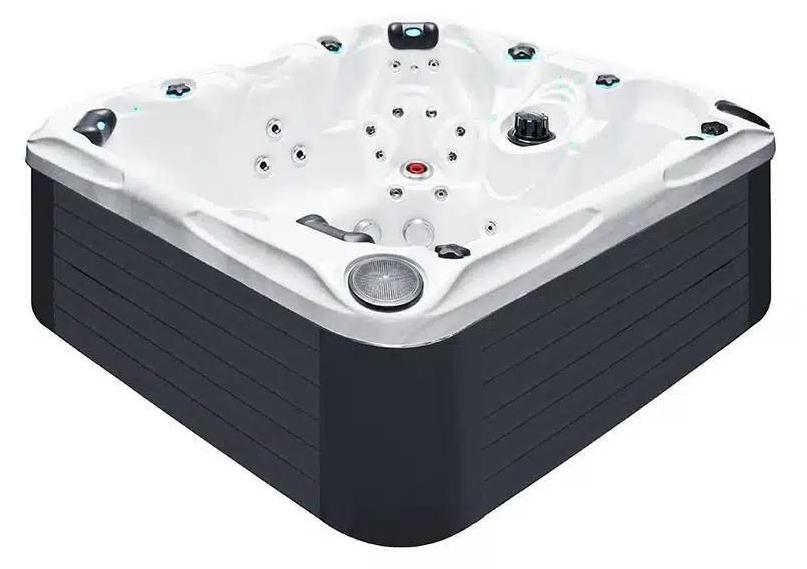
Wellness-GenussDevine Spas -Whirlpool für 5 Personen - Kraftvolle Hydrotherapie & KomfortErleben Sie ultimative Entspannung mit diesem n Whirlpool von Devine Spas, der speziell für diejenigen entwickelt wurde, die Komfort, Leistung und Stil miteinander verbinden möchten. Mit Platz für 5 Personen - 3 bequeme Sitzplätze und 2 großzügige Liegeplätze - ist dieser Whirlpool ideal sowohl für entspannte Momente allein als auch für gesellige Wellness-Momente mit Familie oder Freunden.Der Whirlpool ist mit nicht weniger als 90 leistungsstarken Hydrotherapie-Düsen ausgestattet, die von drei starken 3,0-PS-Massagepumpen angetrieben werden. Dies sorgt für eine intensive, gleichmäßig verteilte Massage, die den gesamten Körper stimuliert. In Kombination mit dem vollautomatischen Filtersystem und dem Ozon-Oxidationssystem bleibt das Wasser klar und hygienisch, bei minimalem Wartungsaufwand.Dank der wartungsfreien Verkleidung und der dreifach geschichteten Wärmedämmung wird die Wärme optimal gespeichert, was zu8700,00 €*Versand: 0,00 €Sichere Weiterleitung zum Anbieter
-
Wie kann ich USB Debugging aktivieren?
Um USB-Debugging zu aktivieren, musst du zuerst die Entwickleroptionen auf deinem Android-Gerät aktivieren. Dazu gehst du in die Einstellungen, wählst den Punkt "Über das Telefon" oder "Telefoninfo" und tippst mehrmals auf die Build-Nummer, bis du als Entwickler freigeschaltet bist. Anschließend gehst du zurück zu den Einstellungen, wählst "Entwickleroptionen" aus und aktivierst dort die Option "USB-Debugging". Danach verbindest du dein Gerät mit einem Computer und bestätigst die USB-Debugging-Anfrage auf deinem Smartphone. Nun ist USB-Debugging aktiviert und du kannst dein Gerät für Entwicklerzwecke nutzen. **
-
Wie kann ich USB Debugging deaktivieren?
Um USB-Debugging zu deaktivieren, musst du zuerst die Entwickleroptionen auf deinem Gerät aktivieren. Gehe dazu in die Einstellungen deines Smartphones, tippe auf "Über das Telefon" und dann mehrmals auf "Build-Nummer", bis die Entwickleroptionen freigeschaltet sind. Anschließend gehe zurück zu den Einstellungen, wähle "Entwickleroptionen" aus und deaktiviere dort die Option für USB-Debugging. Bestätige die Deaktivierung und schon ist USB-Debugging auf deinem Gerät ausgeschaltet. **
-
Wie aktiviere ich USB-Debugging über ADB?
Um USB-Debugging über ADB zu aktivieren, musst du zuerst die Entwickleroptionen auf deinem Android-Gerät aktivieren. Gehe dazu zu den Einstellungen, tippe auf "Über das Telefon" oder "Telefoninfo" und tippe dann sieben Mal auf "Build-Nummer". Dadurch werden die Entwickleroptionen freigeschaltet. Gehe dann zurück zu den Einstellungen, tippe auf "Entwickleroptionen" und aktiviere "USB-Debugging". **
-
Wo finde ich USB Debugging Samsung Galaxy s7?
Um USB-Debugging auf einem Samsung Galaxy S7 zu aktivieren, musst du zuerst die Entwickleroptionen auf dem Gerät freischalten. Gehe dazu in die Einstellungen deines Geräts und tippe auf "Über das Telefon". Dort findest du die Build-Nummer, die du mehrmals hintereinander antippen musst, bis die Entwickleroptionen freigeschaltet sind. Sobald die Entwickleroptionen verfügbar sind, gehe zurück zu den Einstellungen und wähle "Entwickleroptionen" aus. Suche nach der Option "USB-Debugging" und aktiviere sie, indem du den Schalter nach rechts schiebst. Wenn du nun dein Samsung Galaxy S7 mit einem Computer verbindest, wirst du aufgefordert, die USB-Debugging-Verbindung zu autorisieren. Bestätige dies auf deinem Gerät, um eine Verbindung zwischen dem Gerät und dem Computer herzustellen, die das Debugging ermöglicht. Wenn du Schwierigkeiten hast, die Entwickleroptionen oder die USB-Debugging-Option zu finden, kannst du auch online nach Anleitungen suchen oder den Samsung-Support kontaktieren, um weitere Unterstützung zu erhalten. **
* Alle Preise verstehen sich inklusive der gesetzlichen Mehrwertsteuer und ggf. zuzüglich Versandkosten. Die Angebotsinformationen basieren auf den Angaben des jeweiligen Shops und werden über automatisierte Prozesse aktualisiert. Eine Aktualisierung in Echtzeit findet nicht statt, so dass es im Einzelfall zu Abweichungen kommen kann. ** Hinweis: Teile dieses Inhalts wurden von KI erstellt.